家族のパスワード共有は1Passwordで解決|デジタル終活にも使える我が家の仕組み
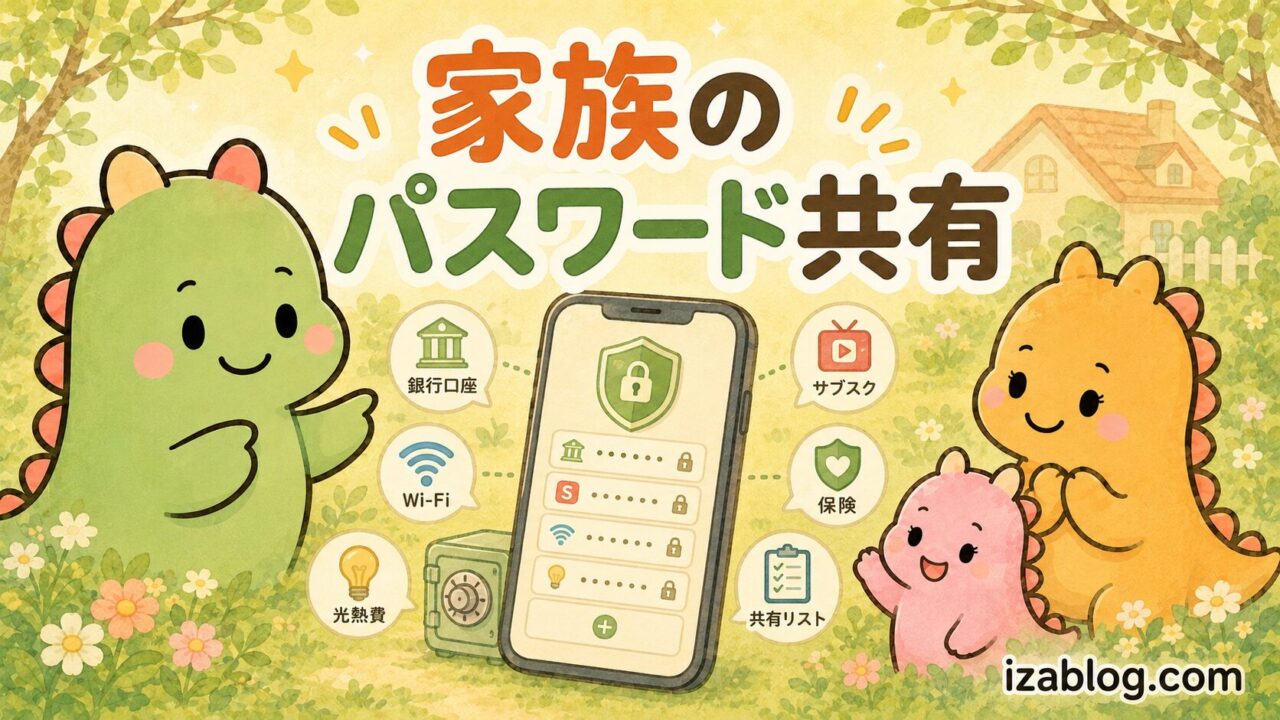
※この記事にはアフィリエイト広告を含みます。実際に使ってよかったと感じたサービスを、我が家の使い方に合わせて紹介しています。
独身の頃は、自分ひとりのパスワードだけ管理すればよかったです。
でも家族を持つと、管理するものが一気に増えます。
たとえば、
- 家族用の銀行口座
- 家族用クレジットカード
- Amazonや動画サービスなどのサブスク
- 電気・ガス・水道の会員サイト
- 子どもや行政関係のログイン情報
- ネット証券や家計管理アプリ
- Wi-Fiやスマホ回線の契約情報
こういったものです。
最初はなんとなく管理できていても、サービスが増えるほど、
「これ、どのメールアドレスで登録したっけ?」
「パスワードどこにある?」
「もし自分が急に入院したら、家族はログインできる?」
と不安になってきます。
そこで我が家では、家族のパスワード共有に1Passwordを使っています。
実際に使っていて、かなり良いサービスだと感じています。
この記事では、1Passwordの料金プランや機能、我が家の共有ルールをまとめます。
ただの便利アプリとしてではなく、家族が困らないためのデジタル終活としても考えています。
家族のパスワード共有は「便利」より「困らない」が大事です
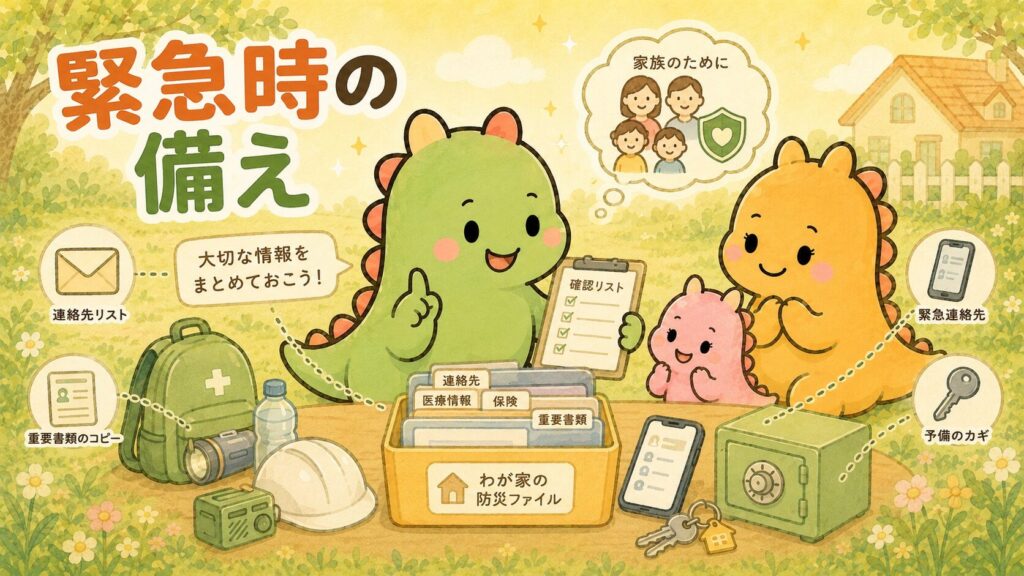
結論から言うと、家族のパスワード共有で大事なのは、全部を共有することではありません。
大事なのは、次の3つです。
| 考えること | 内容 |
|---|---|
| 何を共有するか | 家計・生活・緊急時に必要なもの |
| 何を共有しないか | 個人のSNS・仕事・趣味など |
| どう復旧するか | 入院・事故・死亡時に家族が困らない仕組み |
パスワード共有と聞くと、
「夫婦で全部見られるの?」
「個人のものまで共有するのは嫌だな」
と思うかもしれません。
僕もそこは同じです。
なので我が家では、共有したいものだけ共有する形にしています。
1Passwordでは、情報を「ボルト」という箱に分けて管理できます。
ざっくり言うと、
- 共有ボルト:家族で使う情報
- 個人ボルト:自分だけが見る情報
というイメージです。
この分け方ができるので、家族共有と個人のプライバシーを両立しやすいと感じています。
なぜ家族のパスワード共有が必要なのか
家計・サブスク・口座管理は家族の生活インフラ
家族で暮らしていると、ログイン情報はただの個人情報ではなくなります。
家計を回すための生活インフラになります。
たとえば、家賃の振込口座。
クレジットカードの明細。
電気・ガス・水道の会員サイト。
子ども関係の申請サイト。
これらは、どちらか一人しか分からない状態だと、急に動けなくなることがあります。
特に今は、紙の通帳や紙の請求書だけでは分からないものが多いです。
ネット銀行。
ネット証券。
スマホ決済。
サブスク。
クラウド。
家族から見ると、スマホやパソコンの中に「見えない契約」がたくさん入っています。
デジタル終活としても必要になる
パスワード共有は、節約や効率化だけの話ではありません。
デジタル終活としても大事です。
デジタル終活とは、ざっくり言うと、スマホ・パソコン・ネット上の契約や資産を、家族が分かるように整理しておくことです。
国民生活センターも、デジタル遺品に関する相談事例として、スマホが開けずネット銀行の契約先が分からない、サブスクを解約したいがID・パスワードが分からない、といったケースを紹介しています。
参考:国民生活センター「今から考えておきたい『デジタル終活』-スマホの中の“見えない契約”で遺された家族が困らないために-」
https://www.kokusen.go.jp/pdf/n-20241120_1.pdf
確認日:2026年7月8日
これ、かなり現実的な問題だと思います。
どれだけ資産を残しても、
- どこに口座があるか分からない
- サブスクの解約方法が分からない
- スマホが開けない
- パスワードが分からない
- 家族が投資方針を知らない
となると、残された家族はかなり困ります。
だから僕は、パスワード管理も終活の一部だと考えています。
資産の残し方については、こちらの記事でもまとめています。
我が家は1Passwordで共有することにしました
実際に使って感じた一番のメリット
我が家では、家族のパスワード管理に1Passwordを使っています。
使ってみて感じた一番のメリットは、パスワードを覚える生活から離れられたことです。
以前は、
- このサイトのパスワード何だっけ?
- 夫婦で共有しているサービスのログイン情報どこ?
- サブスクの解約、どのメールアドレスで登録した?
- もし自分が急に入院したら、家族は分かる?
こんな不安がありました。
でも1Passwordを使うようになってからは、家族で必要な情報を「共有ボルト」にまとめられるようになりました。
もちろん、何でも共有しているわけではありません。
個人のSNSや仕事関係のアカウントは、自分だけのボルトに入れています。
一方で、家計や生活に関わるものは共有ボルトへ。
この分け方ができるのが、かなり使いやすいです。
覚える運用をやめられる
パスワードを覚えようとすると、どうしてもこうなりがちです。
- 短くて覚えやすいパスワードにする
- 似たパスワードを使い回す
- メモ帳やLINEに貼ってしまう
- 家族に口頭で伝えて終わる
これだと、1つ漏れた時の被害が大きくなります。
IPAも、不正ログイン対策として、長く複雑で使い回さないパスワードや、多要素認証の設定を案内しています。
参考:IPA「不正ログイン対策特集ページ」
https://www.ipa.go.jp/security/anshin/measures/account_security.html
確認日:2026年7月8日
1Passwordを使うと、サービスごとに強いパスワードを作って保存できます。
自分で全部覚える必要はありません。
覚えるのは、基本的に1Passwordに入るための大事なパスワードだけ。
この「覚えるものを減らす」だけでも、かなりラクになります。
1Passwordの料金プランを比較
1Passwordには、1人で使うIndividualプランと、家族で使うFamiliesプランがあります。
料金はドル建てです。
為替レート、支払い方法、キャンペーン、App Store経由か公式サイト経由かなどで変わる可能性があります。
そのため、この記事では公式サイトの表示をもとにまとめます。
| プラン | 料金の目安 | 向いている人 | 主な機能 |
|---|---|---|---|
| Individual | 月2.99ドルから | 1人で使いたい人 | パスワード生成、自動保存、自動入力、全デバイス利用、弱い・流出した可能性があるパスワードの警告 |
| Families | 月4.49ドルから | 夫婦・家族で使いたい人 | Individualの機能に加えて、最大5人まで招待、共有ボルト、管理者機能 |
参考:1Password公式サイト「Pricing Plans for the Best Password Manager」
https://1password.com/pricing/password-manager
確認日:2026年7月8日
公式サイトでは、Individualは月2.99ドルから、Familiesは月4.49ドルからと案内されています。
どちらも年払い前提の月額表示です。
また、1Password公式サイトでは14日間の無料体験も案内されています。
料金やキャンペーン内容は変わる可能性があるため、申し込み前に公式サイトで最新情報を確認してください。
1人プランとファミリープラン、どっちを選ぶ?
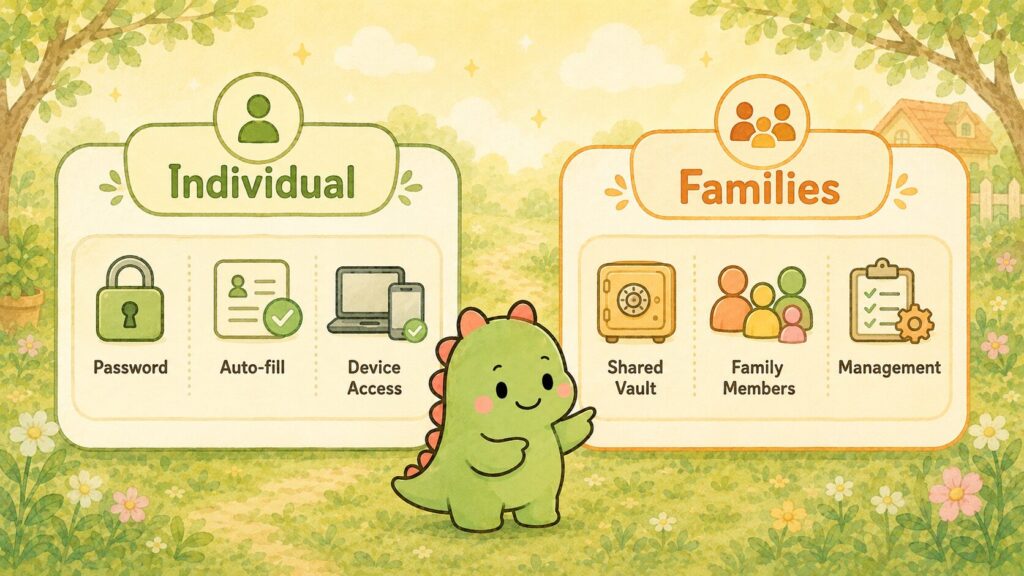
僕の考えでは、選び方はシンプルです。
| 状況 | おすすめ |
|---|---|
| 自分のパスワードだけ管理したい | Individual |
| 夫婦で家計・サブスクを共有したい | Families |
| 子どもが将来スマホを使う予定がある | Families |
| 終活として家族が困らないようにしたい | Families |
| まずは試してみたい | 無料体験から |
1人暮らしならIndividualで十分だと思います。
でも、家族がいるなら、僕はFamiliesの方が使いやすいと感じています。
理由は、パスワード管理が自分だけの問題ではなくなるからです。
家計。
サブスク。
保険。
子ども関係。
スマホやパソコン。
これらは、どちらか一人だけが分かっていればいいものではありません。
普段は自分が管理していても、入院・事故・長期不在・もしもの時には、家族が確認できる状態にしておく必要があります。
そう考えると、1Password Familiesは、ただの便利アプリというより、家族の生活を止めないための仕組みだと思っています。
我が家がファミリープランを選ぶ理由
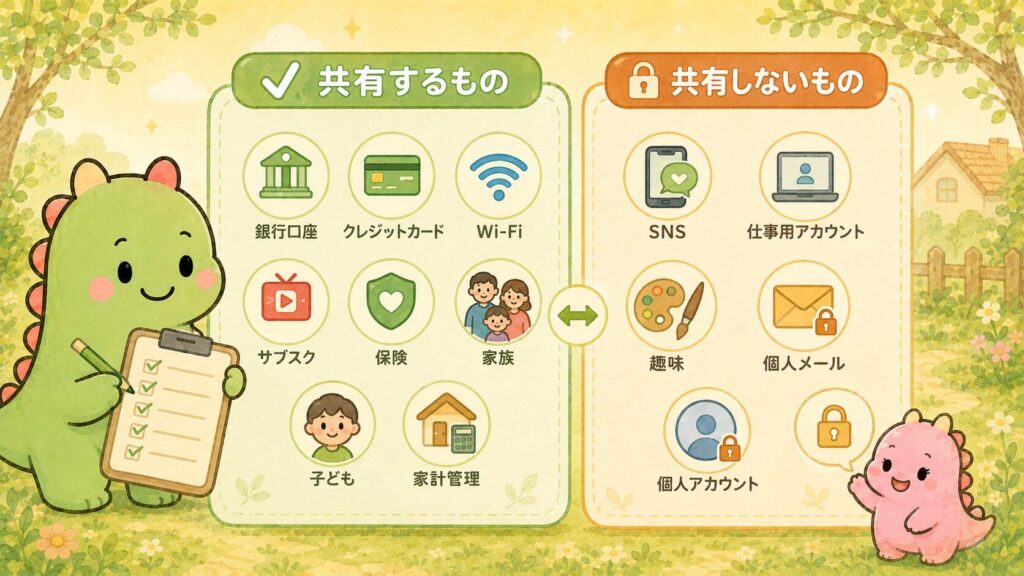
1. 家族で使う情報だけ共有できるから
1Password Familiesでは、共有する情報と個人の情報を分けやすいです。
1Password公式でも、家族それぞれにPrivate vaultがあり、家族で共有する情報はShared vaultに入れられると説明されています。
参考:1Password Support「About 1Password Families」
https://support.1password.com/explore/families/
確認日:2026年7月8日
我が家の基本ルールはこれです。
共有したいものだけ、共有ボルトに入れる。
全部を共有しません。
| 種類 | 入れるもの |
|---|---|
| 共有ボルト | 家計・生活・子ども・緊急時に必要なもの |
| 個人ボルト | 個人メール・SNS・仕事・趣味・個人の投資口座など |
たとえば、家族で使うWi-Fiのパスワードは共有ボルト。
家族用クレジットカードのログイン情報も共有ボルト。
でも、個人のSNSや仕事のアカウントは個人ボルトです。
この線引きを先に決めておくと、夫婦でも揉めにくいです。
「見せたくないものまで見られる」ではなく、
「家族の生活に必要なものだけ共有する」
という考え方です。
2. サブスクや固定費の整理に使えるから
家計管理をしていると、サブスクや固定費のログイン情報が地味に増えていきます。
動画サービス。
ネット回線。
スマホ。
保険。
クレジットカード。
家計管理アプリ。
こういった情報を1Passwordにまとめておくと、固定費の見直しもしやすくなります。
たとえば、
- どのサービスを契約しているか
- どのメールアドレスで登録しているか
- どのクレジットカードで払っているか
- 解約するときにどこへログインするか
が分かりやすくなります。
固定費の見直しは、家計改善の中でも効果が続きやすいです。
固定費を整える考え方は、こちらの記事でもまとめています。
3. デジタル終活としても使えるから
もうひとつ大きいのが、デジタル終活です。
デジタル終活とは、スマホやネット上の契約、口座、サブスクなどを、家族が分かるように整理しておくことです。
家族が本当に困るのは、
- スマホが開けない
- ネット銀行が分からない
- サブスクを解約できない
- 証券口座の存在が分からない
- どこに何があるか分からない
という状態です。
お金を残すことも大事です。
でも、残された家族がそのお金や契約にたどり着けなければ意味がありません。
僕にとって1Passwordは、パスワード管理アプリというより、家族が困らないための情報の地図です。
共有ボルトに入れるものチェックリスト
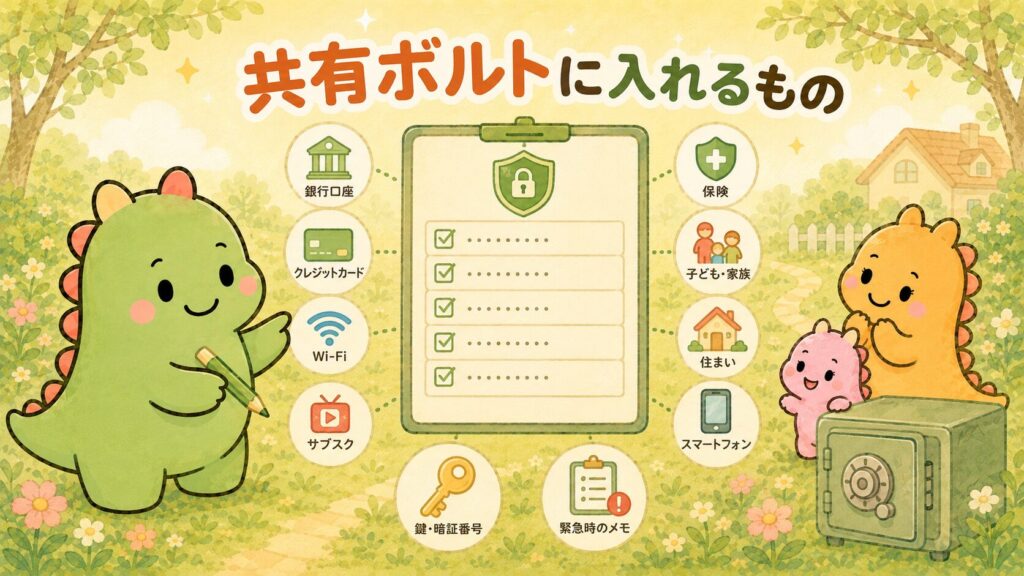
ここからは、我が家が共有ボルトに入れるもののチェックリストです。
そのままコピペして、自分の家庭に合わせて削ったり足したりして使えます。
お金まわり
まずは、家計に関わるものです。
ここは優先度が高いです。
- 家族用銀行口座
- ネットバンキング
- 家族用クレジットカード
- 家計用の電子マネー
- 家計管理アプリ
- 住宅ローンや家賃関係
- 保険会社のログイン情報
- 証券口座の「存在が分かるメモ」
注意点として、投資口座そのもののログイン情報を何でも共有するかは慎重に考えます。
我が家では、個人の投資口座は基本的に個人領域です。
ただし、終活として、
- どこの証券会社に口座があるか
- NISAをどこで使っているか
- 家族にどう扱ってほしいか
は別途まとめておきたいです。
投資方針や資産の残し方については、パスワードだけでは足りません。
「どこに何があるか」と「どうしてほしいか」をセットで残すことが大事だと思っています。
サブスク・買い物
次に、サブスクや買い物系です。
- Amazon
- 楽天
- 動画サービス
- 音楽サービス
- クラウドストレージ
- 家族で使うアプリ
- 有料会員サービス
サブスクは、放置すると請求が続きやすいです。
特に、契約者本人しかログインできない状態だと、解約に時間がかかることがあります。
国民生活センターの資料でも、サブスクの請求を止めたいが、IDやパスワードが分からず手続きに困る相談事例が紹介されています。
なので、家族で使っているサブスクは、共有ボルトに入れておくと安心です。
住まい・インフラ
生活に直結するものも入れておきます。
- Wi-FiのSSID・パスワード
- ルーター管理画面
- 電気
- ガス
- 水道
- 携帯キャリア
- インターネット回線
- 賃貸の管理会社
- 火災保険・家財保険
普段はあまりログインしません。
でも、トラブル時には必要になります。
引っ越し。
修理。
災害。
支払い方法の変更。
こういう時に、どちらか一人しか分からないと地味に困ります。
子ども・行政・医療
子どもや行政関係も、担当が偏りやすいです。
- 自治体ポータル
- 子育て支援の申請サイト
- 保育園・学校関連サイト
- 病院予約サイト
- 予防接種関係
- 子どもの保険
- 家族の緊急連絡先
家族のどちらかが急に動けない時でも、もう一人が手続きできる状態にしておきたいです。
特に子ども関係は、ログイン情報だけでなく、
- どのサイトを使うか
- 何の手続きで使うか
- 締切があるか
もメモしておくと助かります。
緊急時に必要な情報
最後に、緊急時の情報です。
- 家族の緊急連絡先
- 保険証券の保管場所
- 通帳・印鑑の保管場所
- マイナンバーカードの保管場所
- スマホやパソコンのロック解除に関するメモ
- 1PasswordのEmergency Kitの保管場所
- もしもの時に最初に見るメモ
ここは、ただのパスワード管理ではありません。
家族がパニックになった時に見る「最初の地図」です。
全部を細かく書く必要はありません。
最初は、
「困ったらここを見る」
だけでも十分です。
共有ボルトに入れないもの
1Passwordは便利ですが、何でも共有すればいいわけではありません。
我が家では、基本的に次のものは共有しません。
- 個人のSNS
- 個人のメール
- 仕事アカウント
- 趣味性の強いサービス
- 個人の買い物履歴が濃いアカウント
- 個人の投資口座そのもの
家族だからといって、何でも共有すれば安心というわけではありません。
個人の領域は、ちゃんと残しておいた方がいいです。
特に仕事アカウントは、会社のルールに関わるので家庭の1Passwordには入れません。
共有する目的は、相手を監視することではありません。
家族の生活を止めないことです。
ここを間違えないようにしたいです。
夫婦で揉めないための運用ルール
パスワード共有は、道具よりもルールが大事です。
我が家では、次のように考えています。
| 項目 | ルール |
|---|---|
| 共有の目的 | 家計・生活・緊急時に限定 |
| 更新担当 | 変更した人がすぐ1Passwordも更新 |
| 個人情報 | 必要以上に入れない |
| 見直し | 年1回は棚卸し |
| 緊急時 | 復旧方法と保管場所を決める |
一番大事なのは、変更したらすぐ更新することです。
パスワードを変えたのに、1Password側が古いままだと意味がありません。
変更した人がその場で更新する。
そして、必要なら相手に一言だけ共有する。
これだけでも、かなり運用しやすくなります。
デジタル終活として決めておきたいこと
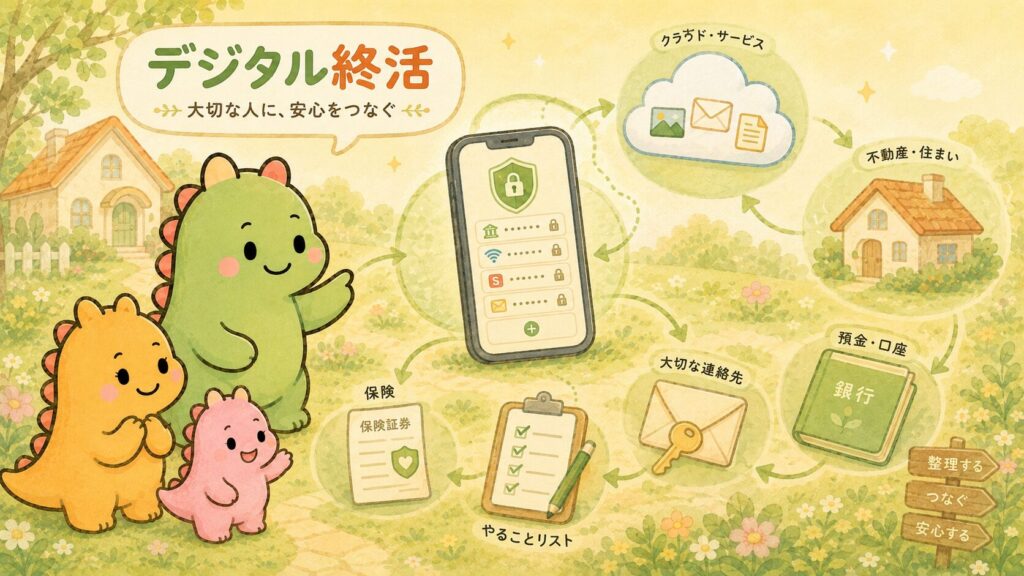
スマホを開ける手段
デジタル終活で一番困るのは、スマホが開けないことだと思います。
スマホの中には、
- ネット銀行
- 証券会社
- メール
- サブスク
- 写真
- 連絡先
- 認証アプリ
などが入っています。
ただし、スマホのパスワードを日頃からむやみに共有するのは不安もあります。
なので、我が家では「普段から見られる状態」ではなく、緊急時に確認できる状態を目指します。
たとえば、
- 封筒に入れて保管する
- 修正テープなどで簡単に見えないようにする
- 保管場所だけ共有する
- 年1回だけ中身を確認する
こういう形です。
Emergency Kitの保管場所
1Passwordには、Emergency Kitがあります。
Emergency Kitは、1Passwordにサインインするための情報をまとめたPDFです。
1Password公式では、Emergency Kitを印刷して安全な場所に保管することや、信頼できる人に渡すことが案内されています。
参考:1Password Support「Get to know your Emergency Kit」
https://support.1password.com/emergency-kit/
確認日:2026年7月8日
我が家でも、Emergency Kitの扱いはかなり大事だと考えています。
ただし、これは重要情報です。
保管場所は慎重に決めます。
候補としては、
- 金庫
- 重要書類ファイル
- 保険証券と同じ場所
- エンディングノートと同じ場所
- 家族だけが分かる場所
などです。
ポイントは、自分だけが知っている状態にしないことです。
自分しか知らない場所に保管していると、いざという時に家族がたどり着けません。
家族管理者を1人にしない
1Password Familiesでは、家族管理者の役割も大事です。
1Password公式では、家族管理者をもう1人追加することが案内されています。
理由は、家族管理者本人がログインできなくなった時に、他の家族が復旧を助けられるようにするためです。
参考:1Password Support「Implement a recovery plan for your family」
https://support.1password.com/family-recovery-plan/
確認日:2026年7月8日
これは、家族運用ではかなり大事です。
管理者が1人だけだと、その人に何かあった時に詰まります。
家計でも同じです。
お金の管理も、情報の管理も、1人に寄せすぎるとリスクになります。
我が家では、最終的に、
- 夫だけが分かる
- 妻だけが分かる
ではなく、
どちらかが動けなくても最低限回る状態
を目指したいです。
年1回の棚卸し
1Passwordに入れたら終わりではありません。
年1回は棚卸ししたいです。
チェックするのは、次のような項目です。
- 使っていないサブスクはないか
- 古いパスワードのままではないか
- 解約済みサービスが残っていないか
- 共有しすぎているものはないか
- Emergency Kitの保管場所は変わっていないか
- 家族が見ても分かるメモになっているか
完璧を目指すと続きません。
なので、まずは年1回でいいと思います。
年末。
誕生日。
保険の見直しタイミング。
家計簿の年間まとめ。
どこかに合わせて、ゆるく見直すくらいが続けやすいです。
1Passwordはこんな人におすすめです
実際に使ってみて、1Passwordはこんな人に向いていると感じています。
- パスワードを使い回している
- 家族でサブスクや口座情報を共有したい
- 夫婦どちらかしか分からないログイン情報が多い
- スマホやパソコンの中身を整理したい
- デジタル終活を少しずつ始めたい
- 家族が困らない仕組みを作りたい
逆に、
- すべて無料で使いたい
- サブスク料金を絶対に増やしたくない
- 自分1人のパスワードだけを最低限管理できればいい
という人は、まずはスマホ標準のパスワード管理や無料サービスからでもいいと思います。
ただ、家族で使うなら、僕は1Password Familiesがかなり使いやすいと感じています。
まずは無料体験で使い勝手を試すのがおすすめ
1Passwordは、14日間の無料体験があります。
いきなり有料契約するのが不安な人は、まず無料体験で使い勝手を試すのがいいと思います。
特に確認したいのは、次の3つです。
- スマホで自動入力しやすいか
- 夫婦で共有ボルトを使いやすいか
- 家計・サブスク情報を整理しやすいか
我が家では、使ってみて「これは家族管理に合っている」と感じたので、今も使っています。
パスワード管理は、地味です。
でも、家族で暮らすうえではかなり大事な土台です。
家計管理や終活と同じで、元気なうちに整えておくほど、あとで家族が助かります。
家族のパスワード管理を見直したい人は、まずは1Passwordを試してみる価値はあると思います。
【ここにボタンを設置】
1Passwordを無料で試してみる
※料金やキャンペーン内容は変更される場合があります。申し込み前に公式サイトで最新情報をご確認ください。
まとめ:1Passwordは家族を守る「情報の地図」になる
家族のパスワード共有は、ただの時短ではありません。
家計管理。
サブスク管理。
子どもの手続き。
緊急時の備え。
そして、デジタル終活。
いろいろな場面で、家族を守る仕組みになります。
我が家の結論はこれです。
1Passwordは、家族を守る「情報の地図」になる。
もちろん、完璧な管理はできません。
でも、
- 共有するもの
- 共有しないもの
- 緊急時に見る場所
- 復旧する方法
- 年1回の見直し
ここまで決めておくだけでも、かなり安心感があります。
資産を残すことも大事です。
でも、家族がその資産や契約にたどり着けなければ、困るのは残された家族です。
だからこそ、パスワード管理も家計管理の一部。
そして、終活の一部。
我が家では、そう考えて1Passwordを使っています。
まずは全部を整えようとしなくて大丈夫です。
最初は、家族で使っているサブスクやWi-Fiのパスワードを共有ボルトに入れるだけでも一歩です。
小さく始めて、少しずつ「家族が困らない仕組み」に育てていきたいと思います。
次に読むなら